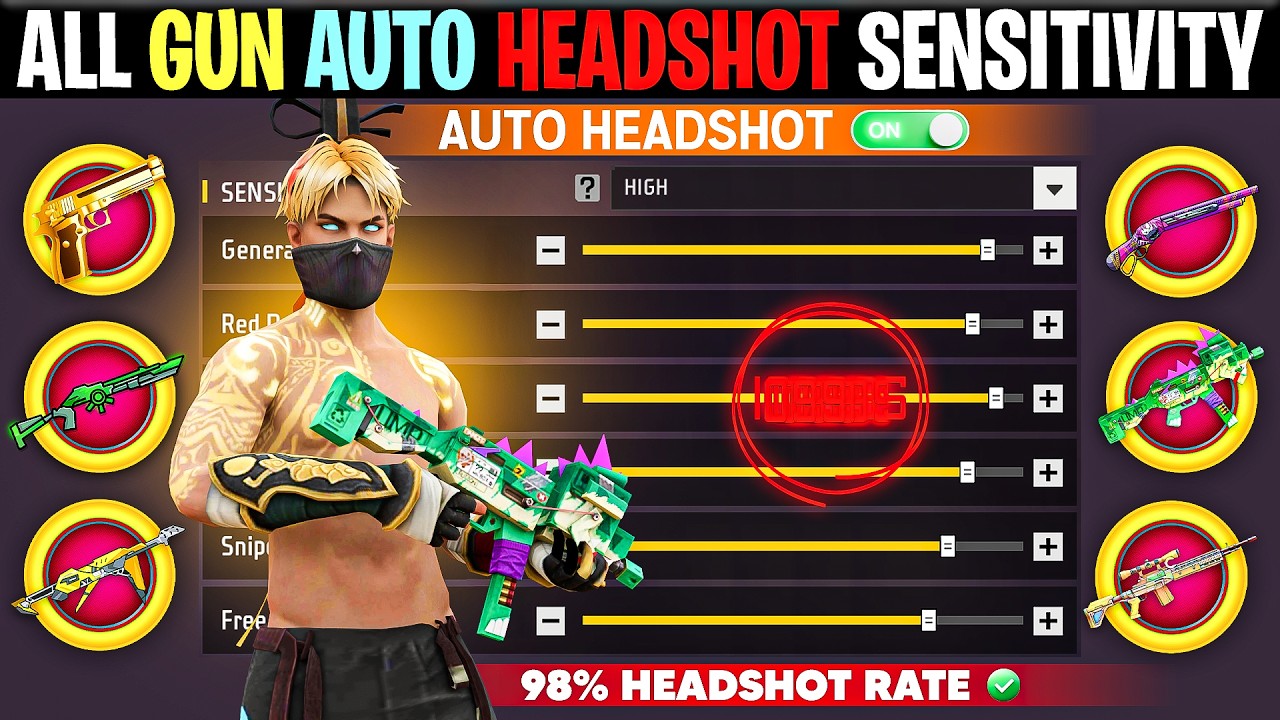
Los ajustes de HUD y sensibilidad de Free Fire permiten personalizar la forma en la que interactúas con los controles durante una partida.
Una distribución adecuada de los botones y una sensibilidad cómoda pueden hacer que los controles se sientan más naturales y fáciles de utilizar.
Sin embargo, no existe una configuración universal que sea perfecta para todos los jugadores. Cada persona utiliza diferentes dispositivos, tamaños de pantalla y formas de sujetar el teléfono.
En esta guía encontrarás recomendaciones para configurar el HUD y la sensibilidad de Free Fire, además de consejos para probar diferentes combinaciones y encontrar una configuración que se adapte a tus necesidades.
¿Qué es el HUD de Free Fire?
HUD significa Heads-Up Display y hace referencia a los elementos que aparecen en pantalla durante una partida.
Entre estos elementos se encuentran botones y controles como:
- Botón de disparo.
- Joystick.
- Botones de salto y agacharse.
- Botón para cambiar de arma.
- Botón de recarga.
- Mochila.
- Botones relacionados con habilidades y objetos.
- Controles adicionales disponibles en el juego.
Free Fire permite personalizar la posición y el tamaño de varios elementos del HUD para adaptarlos a diferentes estilos de juego.
¿Por qué es importante configurar el HUD?
Una distribución cómoda puede facilitar el acceso a los controles que utilizas con mayor frecuencia.
Por ejemplo, si un botón importante está demasiado lejos del área donde normalmente colocas el dedo, puede resultar incómodo durante una partida.
Por esta razón, el objetivo principal del HUD debería ser conseguir una distribución que puedas utilizar cómodamente y sin movimientos innecesarios.
Cómo configurar el HUD de Free Fire
Para comenzar a personalizarlo:
- Abre Free Fire.
- Accede al menú de configuración.
- Busca la sección de controles o HUD.
- Selecciona la opción para personalizar la interfaz.
- Revisa la posición de los botones.
- Cambia el tamaño y ubicación de los controles disponibles.
- Guarda la configuración.
- Pruébala en el campo de entrenamiento.
Es recomendable hacer pequeños cambios y probarlos antes de modificar toda la distribución.
Distribución recomendada del HUD
No existe una única distribución correcta, pero puedes utilizar una estructura sencilla como punto de partida.
Zona izquierda
Normalmente puedes colocar aquí el joystick y otros controles que utilices con el pulgar izquierdo.
Zona derecha
En esta zona pueden situarse controles relacionados con disparar, apuntar, cambiar de arma y otras acciones.
Parte inferior
Los controles secundarios pueden mantenerse en zonas inferiores donde sean accesibles sin bloquear demasiado la pantalla.
El objetivo es mantener los botones importantes accesibles y evitar que la pantalla quede demasiado saturada.
HUD para jugar con dos dedos
El sistema de dos dedos suele ser una opción sencilla para jugadores que prefieren una configuración tradicional.
Una distribución básica puede colocar:
- Joystick en la parte izquierda.
- Disparo en la parte derecha.
- Salto y agacharse cerca del área derecha.
- Cambio de armas en una zona fácilmente accesible.
- Otros botones secundarios alrededor de estas áreas.
La ubicación exacta dependerá del tamaño de tu pantalla y de la posición que te resulte más cómoda.
HUD para jugar con tres dedos
Al utilizar tres dedos puedes distribuir determinadas acciones entre más zonas de la pantalla.
Una posibilidad consiste en utilizar dos dedos para los controles principales y un tercer dedo para acceder rápidamente a otro botón.
Este sistema puede requerir un período de adaptación, por lo que es recomendable practicar antes de utilizarlo habitualmente.
HUD para jugar con cuatro dedos
El HUD de cuatro dedos permite distribuir más controles entre las diferentes zonas de la pantalla.
Puede resultar interesante para jugadores acostumbrados a utilizar configuraciones más complejas.
Sin embargo, una configuración con más dedos no es necesariamente mejor para todos. Lo importante es que puedas controlar los botones sin perder comodidad.
¿Qué es la sensibilidad de Free Fire?
La sensibilidad determina cómo responde la cámara y la mira a los movimientos que realizas en la pantalla.
Dependiendo de la configuración, los movimientos pueden sentirse más rápidos o más controlados.
Los ajustes disponibles pueden incluir opciones como:
- General.
- Punto Rojo.
- Mira 2x.
- Mira 4x.
- Mira de francotirador.
- Cámara libre.
Los nombres y opciones pueden variar según la versión del juego.
Cómo combinar HUD y sensibilidad
El HUD y la sensibilidad funcionan como elementos diferentes de la configuración.
El HUD determina principalmente dónde están los controles, mientras que la sensibilidad modifica cómo responde la cámara o la mira.
Por eso, cambiar ambos al mismo tiempo puede dificultar la adaptación.
Una buena estrategia es:
Primero: configura la posición de los botones.
Después: juega algunas partidas o practica en el campo de entrenamiento.
Finalmente: ajusta la sensibilidad según cómo se sienta el movimiento.
Configuración inicial de sensibilidad
Si no tienes una configuración propia, puedes comenzar con valores equilibrados y modificarlos progresivamente.
Por ejemplo:
| Ajuste | Recomendación |
|---|---|
| General | Comienza con un valor equilibrado |
| Punto Rojo | Ajusta según la respuesta de la mira |
| Mira 2x | Utiliza un valor cómodo para movimientos medios |
| Mira 4x | Considera una sensibilidad más controlada |
| Francotirador | Ajusta según tu precisión y comodidad |
| Cámara libre | Configúrala según tus preferencias |
Estos valores son una referencia general y no una configuración obligatoria.
Sensibilidad y tamaño de pantalla
El tamaño y las características de la pantalla pueden influir en cómo se sienten los controles.
En un teléfono con una pantalla más grande, es posible que necesites realizar movimientos diferentes que en un dispositivo compacto.
Por esta razón, una configuración utilizada en otro teléfono no necesariamente tendrá la misma sensación en el tuyo.
Ajustes para celulares de gama baja
Si utilizas un dispositivo de gama baja, además de revisar el HUD y la sensibilidad, presta atención al rendimiento general del juego.
Una sensibilidad personalizada no aumenta por sí sola el rendimiento del teléfono.
Si experimentas retrasos, calentamiento o una tasa de fotogramas inestable, revisa las opciones gráficas disponibles y utiliza una configuración apropiada para las capacidades del dispositivo.
Ajustes para celulares de gama media
Los dispositivos de gama media pueden ofrecer diferentes niveles de rendimiento dependiendo del modelo.
Puedes comenzar con una configuración sencilla y modificarla progresivamente.
Lo más importante es que los controles principales sean fáciles de localizar y que la sensibilidad no provoque movimientos que resulten difíciles de controlar.
Ajustes para celulares de gama alta
Los dispositivos de gama alta pueden ofrecer una experiencia diferente debido a sus características de pantalla y rendimiento.
Aun así, no es necesario utilizar una configuración extremadamente alta.
Prueba diferentes valores y conserva aquellos con los que puedas controlar los movimientos de forma cómoda y consistente.
Errores comunes al configurar el HUD
Colocar demasiados botones juntos
Si varios controles están demasiado cerca, puedes pulsar accidentalmente uno diferente.
Deja suficiente espacio entre los botones que utilizas con frecuencia.
Hacer los botones demasiado pequeños
Un botón demasiado pequeño puede ser difícil de pulsar correctamente.
Ajusta su tamaño según el tamaño de tu pantalla y tus preferencias.
Cambiar constantemente la configuración
Cambiar el HUD todos los días puede dificultar la adaptación.
Cuando encuentres una distribución cómoda, intenta mantenerla durante un período de tiempo.
Copiar configuraciones sin adaptarlas
Una configuración utilizada por otro jugador puede estar diseñada para un dispositivo diferente.
Utilízala como referencia y realiza los cambios necesarios.
¿La sensibilidad garantiza más disparos a la cabeza?
No.
La sensibilidad puede modificar la respuesta de los controles, pero no garantiza una cantidad determinada de disparos a la cabeza ni un resultado específico durante las partidas.
La precisión también depende de la práctica, coordinación, controles, dispositivo y otros factores.
Por eso, es recomendable evitar configuraciones que prometan resultados automáticos o garantizados.
Cómo probar tu nueva configuración
Después de modificar el HUD y la sensibilidad, utiliza el campo de entrenamiento para comprobar los cambios.
Puedes realizar diferentes pruebas:
- Mueve la cámara lentamente.
- Realiza movimientos rápidos.
- Prueba las diferentes miras.
- Comprueba la ubicación de los botones.
- Revisa si algún botón queda demasiado cerca de otro.
- Ajusta únicamente los elementos que resulten incómodos.
- Repite el proceso hasta conseguir una distribución adecuada.
Consejos para mantener una configuración estable
Una vez que encuentres un HUD y una sensibilidad cómodos:
- Evita cambiar constantemente los valores.
- Utiliza el mismo dispositivo para practicar.
- Modifica un ajuste cada vez.
- Guarda una referencia de tu configuración.
- Revisa los controles después de actualizaciones importantes.
- Adapta el HUD si cambias de teléfono.
- Practica antes de realizar cambios importantes durante partidas normales.
Preguntas frecuentes
¿Cuál es el mejor HUD de Free Fire?
No existe un HUD universalmente mejor. La distribución adecuada depende de tus preferencias, dispositivo y cantidad de dedos que utilices.
¿Qué sensibilidad debo utilizar?
Puedes comenzar con valores equilibrados y modificarlos progresivamente hasta encontrar una configuración cómoda.
¿Puedo copiar el HUD de un jugador profesional?
Puedes utilizarlo como referencia, pero puede ser necesario adaptarlo a tu pantalla y forma de jugar.
¿Es mejor jugar con dos, tres o cuatro dedos?
No existe una cantidad de dedos que sea obligatoriamente mejor para todos. Cada sistema tiene un proceso de adaptación diferente.
¿Cambiar el HUD mejora automáticamente la puntería?
No. Un HUD personalizado puede hacer que los controles sean más accesibles, pero la precisión también depende de la práctica y otros factores.
¿La sensibilidad depende del celular?
Puede sentirse diferente entre dispositivos debido a características como el tamaño de pantalla y la respuesta táctil.
Conclusión
Los ajustes de HUD y sensibilidad de Free Fire son herramientas de personalización que permiten adaptar los controles a las preferencias de cada jugador.
La mejor estrategia es comenzar con una distribución sencilla, colocar los botones importantes en posiciones accesibles y ajustar la sensibilidad poco a poco.
No necesitas copiar exactamente la configuración de otra persona. Lo más importante es encontrar una combinación de HUD y sensibilidad que resulte cómoda en tu propio dispositivo y mantenerla el tiempo suficiente para acostumbrarte a ella.
Con práctica y ajustes progresivos, puedes desarrollar una configuración personalizada que se adapte mejor a tu forma de jugar.